|
|
您是否需要要在Windows 10中關閉或禁用Windows Update?以下是阻止Windows 10自動下載更新或完全禁用Windows 10中的Windows Update的方法。
微軟已經改變了Windows 10中許多工具和組件的預期位置。許多設置已從經典的「控制面板」移至新的「設置」應用程式,並且在此過程中,某些選項已被完全保留。在Windows 10中,Windows Update設置已從傳統的「控制面板」移至新的「設置」應用程式。雖然Windows 10中仍然存在傳統的控制面板,並且我們需要導航到經典的控制面板才能訪問更多的設置。
在以前的Windows版本中,我們可以選擇下載和安裝哪些更新。在Windows 10中,用戶幾乎無法控制更新。因此,如果出於某種原因想要關閉或禁用Windows 10中的Windows Update,請遵循以下給定的解決方法。
方法1:暫停更新最多35天
Windows 10允許您將更新暫停最多35天。也就是說,您可以輕鬆地暫時停止更新。但是,一旦超過35天的限制,Windows 10將必須安裝可用的更新,然後再次暫停更新。但是,如果您要停止更新長達35天,這是一個不錯的選擇。
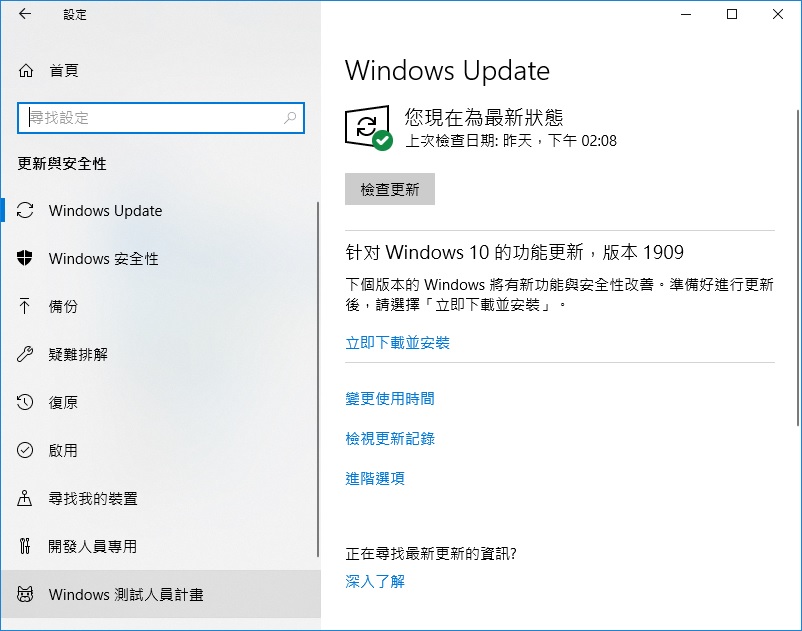
步驟1:轉到「設定」 >「更新與安全性」 >「Windows Update」。
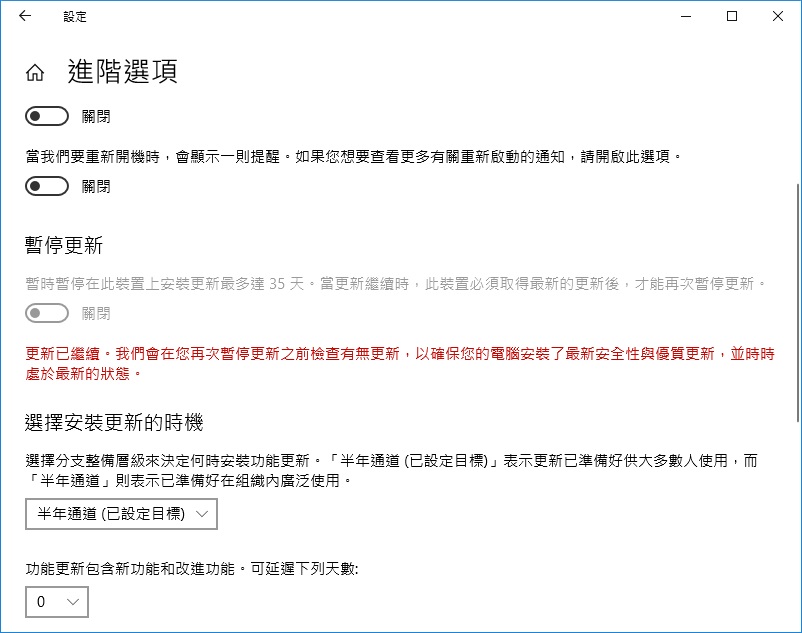
步驟2:在右側,點擊「進階選項」。
步驟3:在「暫停更新」部分中,啟動並選擇一個日期,直到您要暫停更新。
方法2:暫停功能更新長達365天
功能更新是Windows 10每年收到兩次的主要更新。大約在4月和10月,Microsoft發布了Windows 10的主要更新(功能更新)。以下是如何將它們停止一年的方法:
步驟1:打開「設置」應用。轉到「更新和安全性」 >「Windows Update」。
步驟2:在右側,點擊「進階選項」。
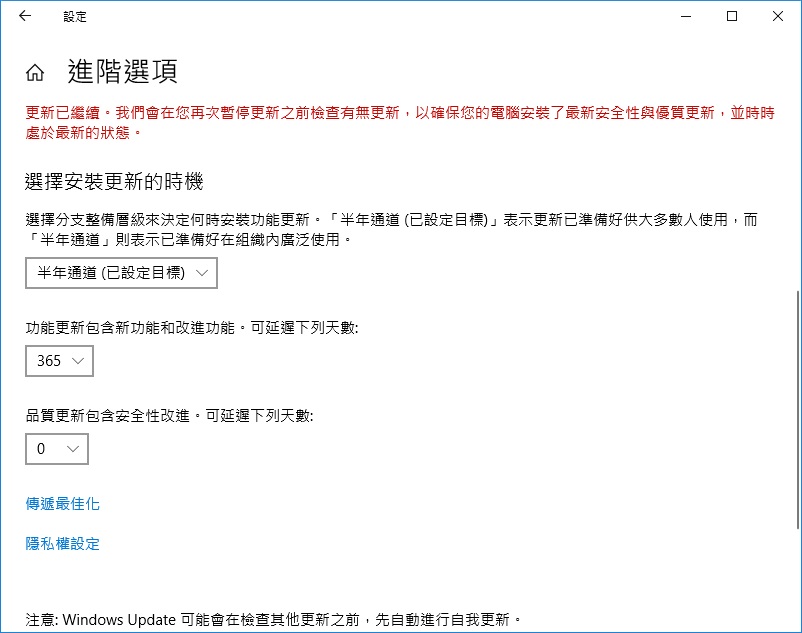
步驟3:在「功能更新包含新功能和改進功能。可延遲下列天數:」下,從下拉框中選擇一個數字。最多支持365天。
阅读更多?如何在Windows 10中禁用Windows更新
|
|